
DOC FIRMA DIGITAL
TUTORIAL FIRMA ELECTRÓNICA
Cómo conseguir un Certificado Digital mediante móvil paso a paso
- Opción 1: Obtener App por web
- Opción 2: Obtener App por tienda
- Iniciando la aplicación
- Proceso en la Identificación por video-llamada
- Proceso en la Solicitud Presencial
- Proceso de lectura de DNI e
- Mis Certificados Solicitados
- Eliminar Certificados Solicitados
- Eliminar Certificados en proceso
Opción 1: Obtener App por web
Empezaremos buscando en el navegador web, la sede FNMT y entraremos al primer enlace.
URL: https://www.sede.fnmt.gob.es/
A continuación entramos en la ventana “Obtenga su certificado por App Móvil“.

Al pasar al siguiente enlace comprobaremos que nos salen unos pasos a seguir, en el cual el primer paso serian las 2 opciones disponibles de aplicación para continuar y poder descargar la app de nuestro sistema operativo, también podremos observar que los siguientes pasos son la solicitud del certificado, la acreditación necesaria y por último la descarga del certificado al completar el procedimiento.
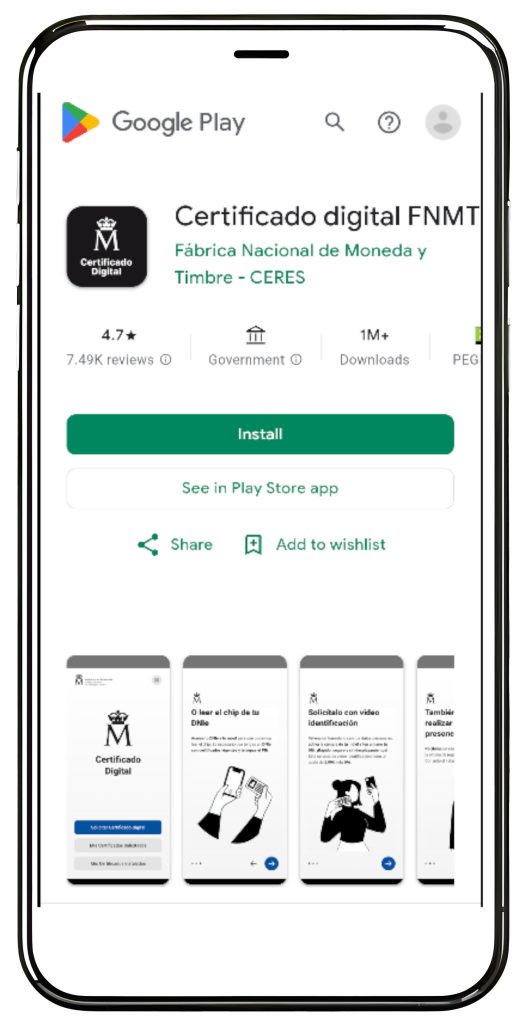
- Google Play: Para dispositivos Android donde te redirecciona y abre la aplicación en la tienda.
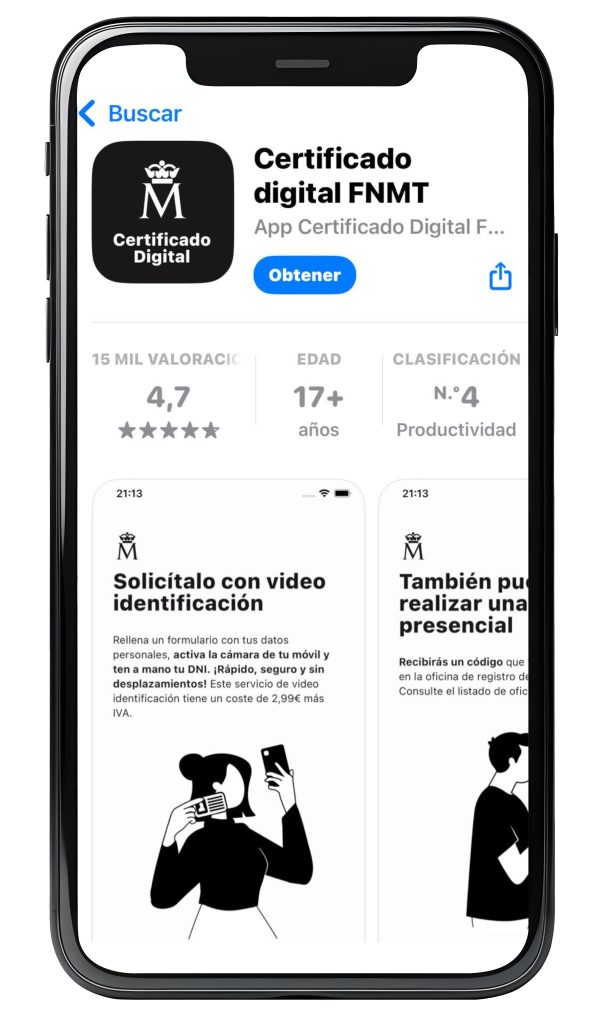
- App Store: Para dispositivos Apple donde te redirecciona y abre la aplicación en la tienda.

Opción 2: Obtener App por tienda
Dispositivos Android
Entrar en la tienda del dispositivo móvil o tablet y buscar “FNMT”, así debería de salir la aplicación que necesitamos para pedir un certificado digital.
Le damos en instalar, esperamos que descargue y listo.
Dispositivos Apple
Entrar en la tienda del dispositivo iPhone o iPad y buscar “FNMT”, así debería de salir la aplicación que necesitamos para pedir un certificado digital.
Le damos en obtener, esperamos que descargue y listo.
Iniciando la aplicación
- Pantalla principal
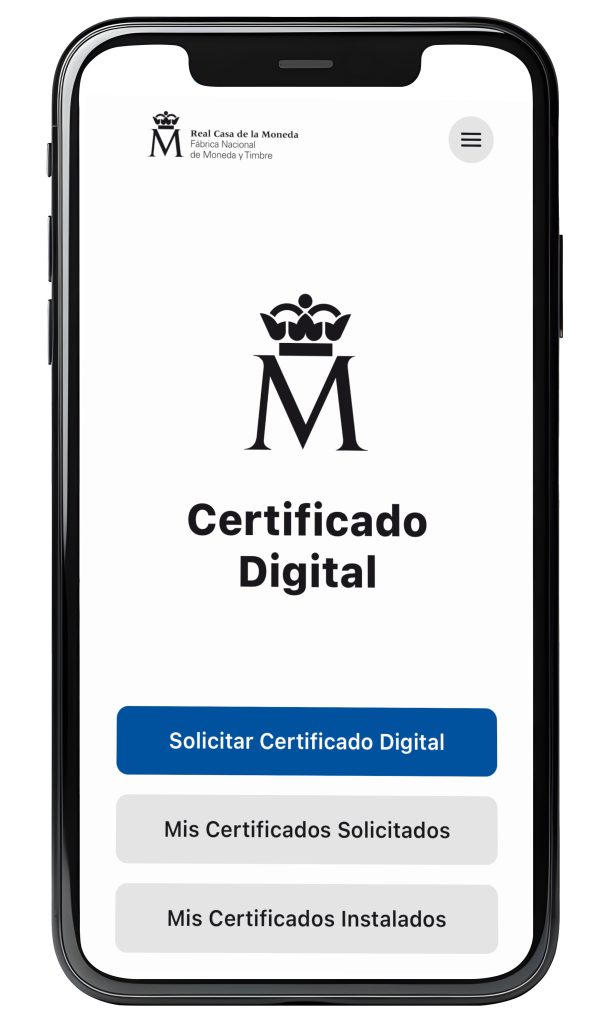
Nada mas abrir nos damos cuenta que tenemos 3 opciones.
- Solicitar Certificado Digital: para iniciar el proceso de obtención de la firma digital.
- Mis Certificados Solicitados: para ver los certificados en proceso o finalizados.
- Mis Certificados Instalados: para ver los certificados finalizados instalados en el móvil.
Al seleccionar la opción Solicitar Certificado Digital empezará a salir una serie de información sobre las opciones disponibles y cuando se termine estarán las opciones que nos interesan para empezar ahora sí, el proceso para obtener la firma o certificado digital.
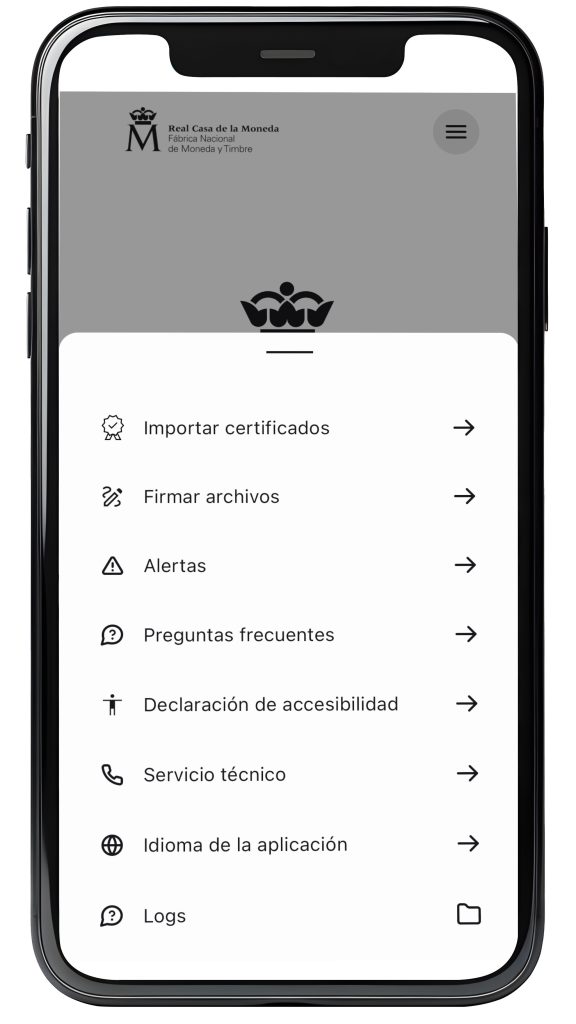
- Abrir el menú
Como vemos en la imagen tenemos todas estas opciones al desplegar botón del menú de
opciones de la aplicación.
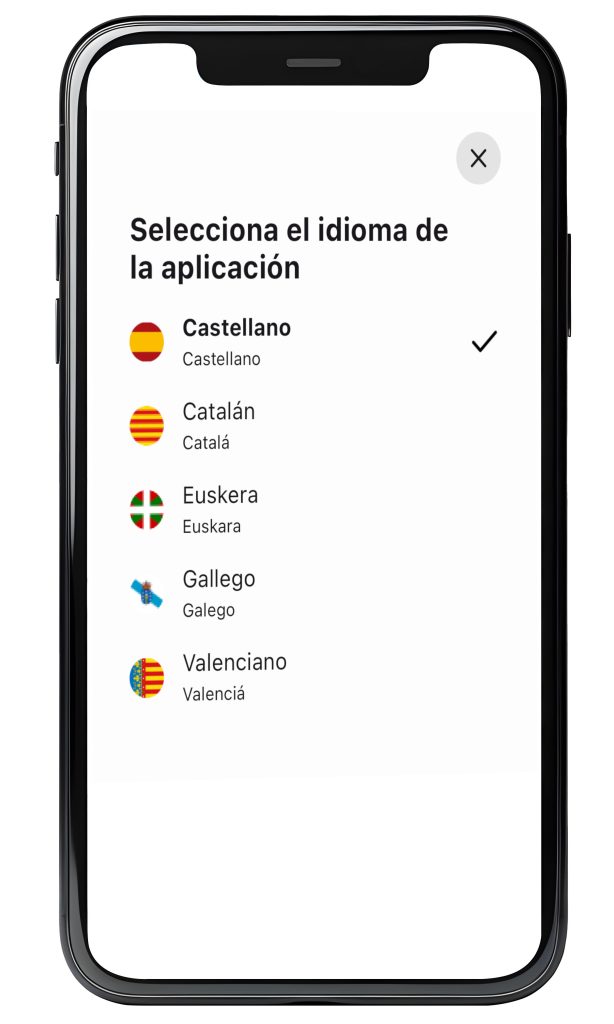
- Idiomas
Si seleccionamos “idioma de la aplicación” podremos observar todos los idiomas disponibles son todas las lenguas oficiales del país.
- Formas de obtener el certificado digital
En esta pantalla empieza la selección que queramos realizar, y en los siguientes puntos está la guía de ayuda a seguir
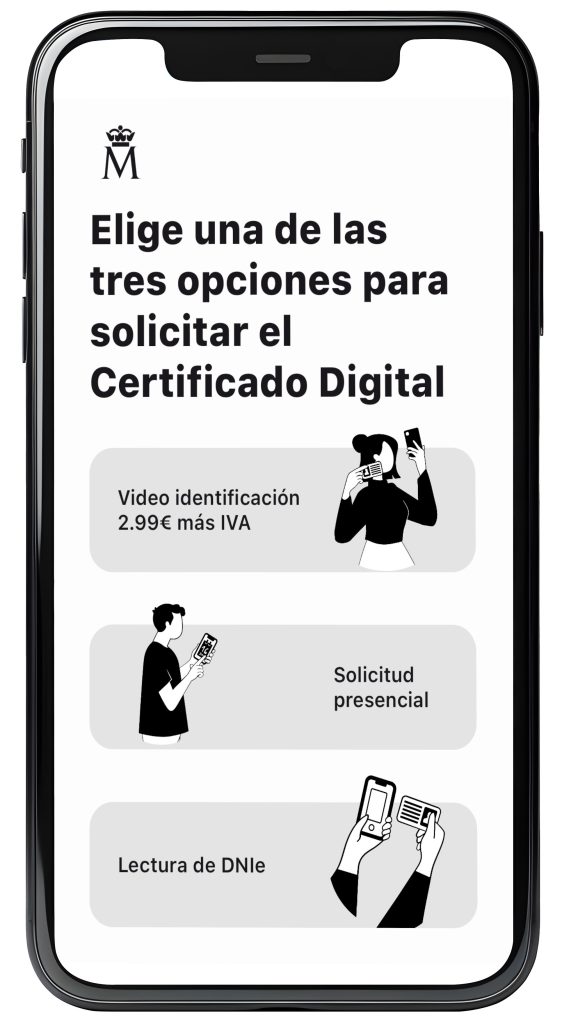
EN RESUMEN
| SOLICITUD | PRECIO € | PRECIO CERTIFICADO € |
|---|---|---|
| VIDEO IDENTIFICATIVO | 2,99 € + Impuestos | GRATIS |
| SOLICITUD PRESENCIAL | 0 € | GRATIS |
| LECTURA DE DNI e | 0 € | GRATIS |
- En todas las Solicitudes hay que Aceptar los Términos y Condiciones. Paso 1
Proceso en la identificación por video-llamada
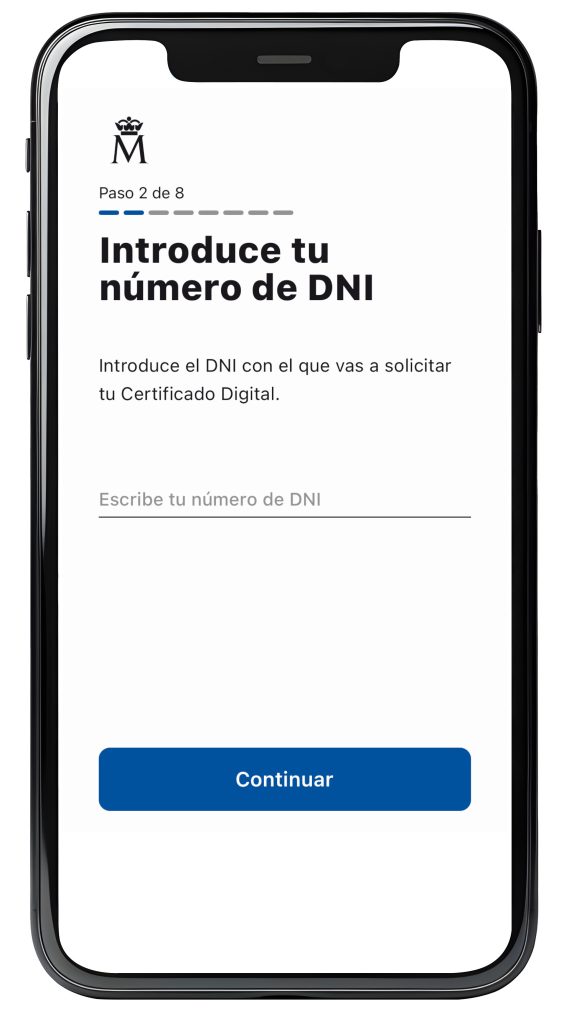
- Paso 2
Para empezar escribiremos el número personal DNI, de la persona solicitante.
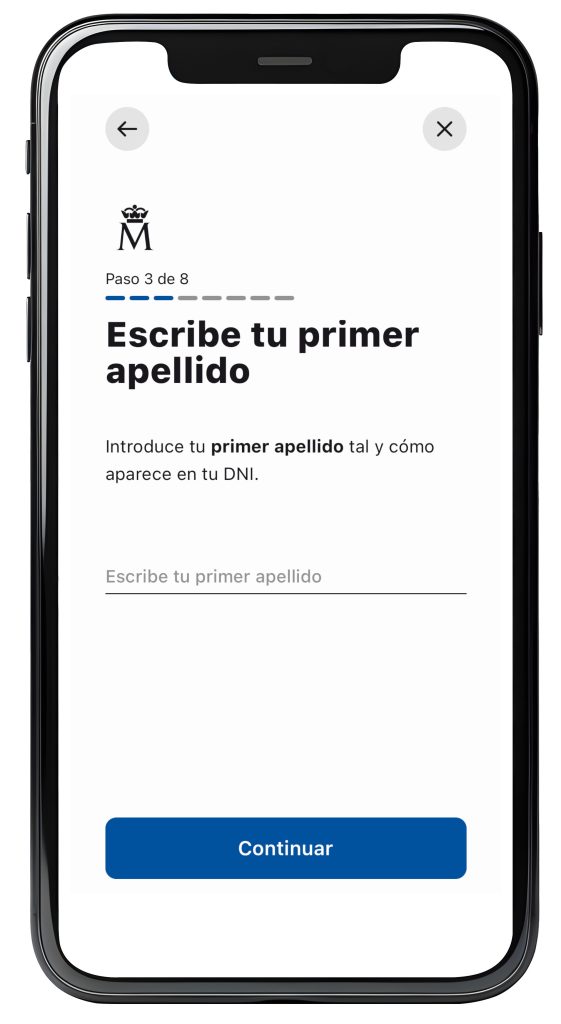
- Paso 3
En este paso nos pide que escribamos el primer apellido.
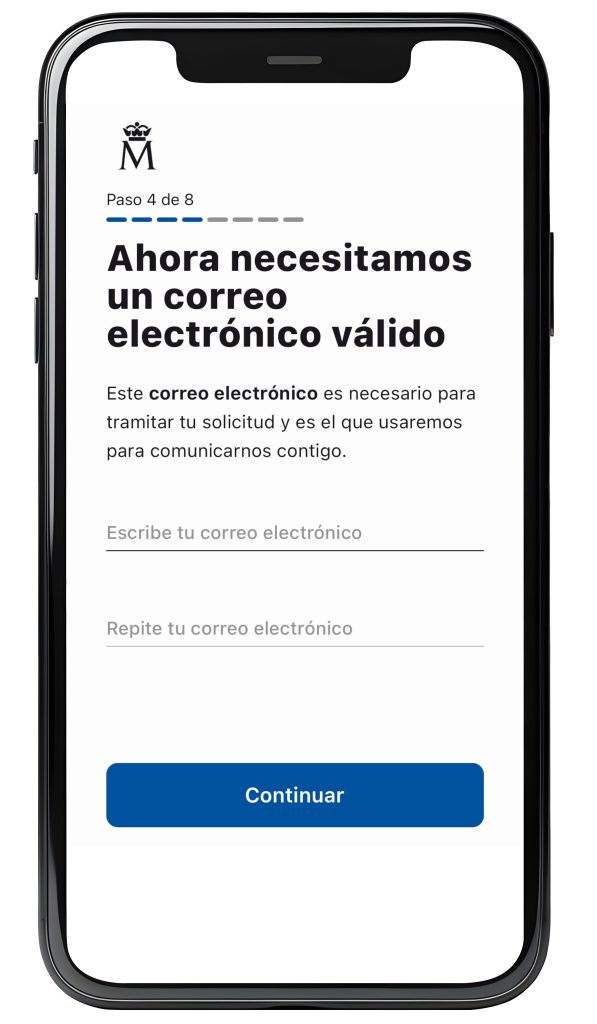
- Paso 4
En este paso debemos aportar un correo electrónico.
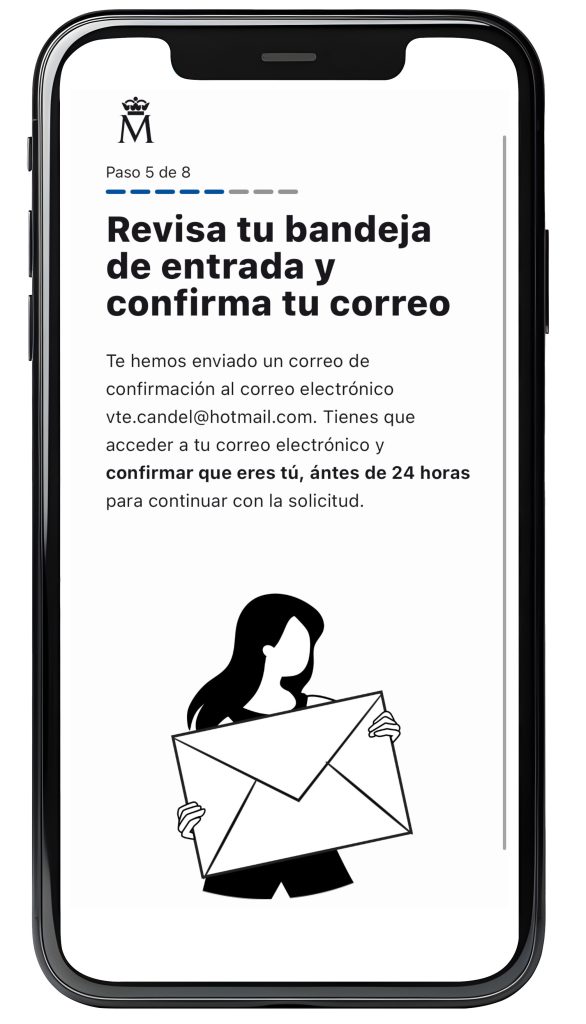
- Paso 5
En este paso debemos confirmar el e-mail recibido.
Cuando confirmemos nos aparecerá un viñeta de Confirmación para continuar al siguiente paso.
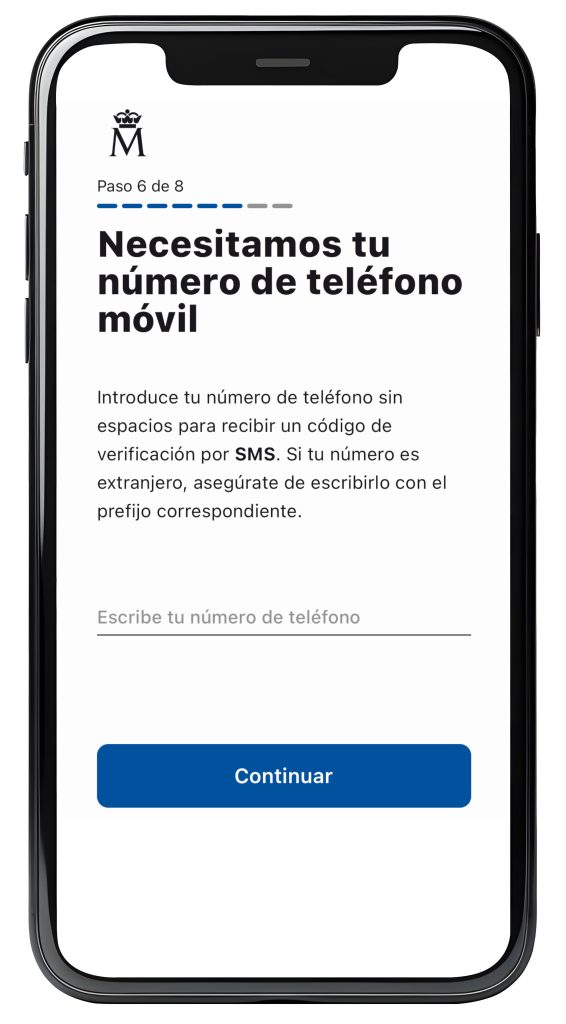
- Paso 6
En este paso escribiremos nuestro número de móvil para obtener un SMS de verificación.
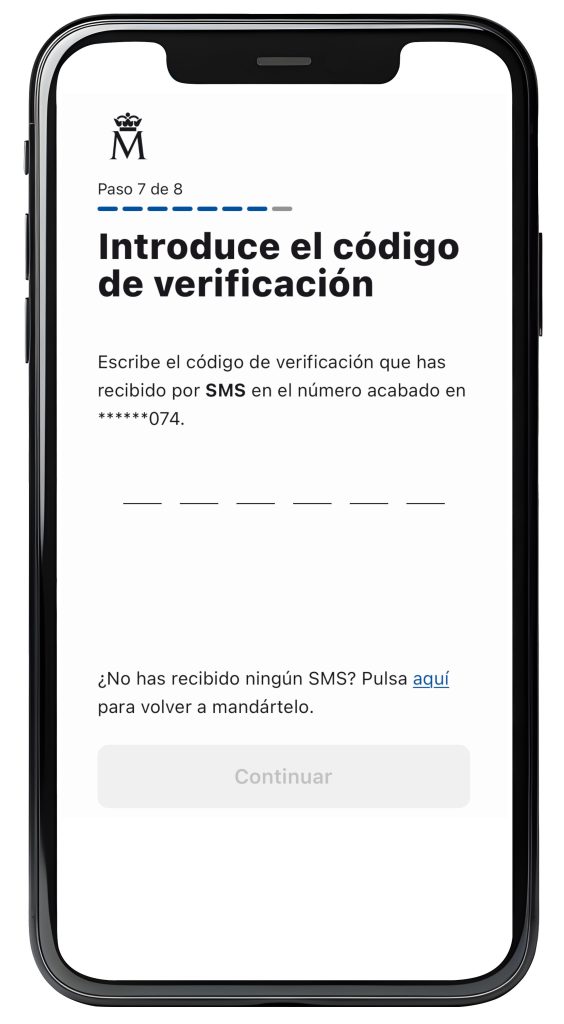
- Paso 7
En este paso ponemos el código recibido por SMS para verificar que lo hemos recibido y queremos continuar.
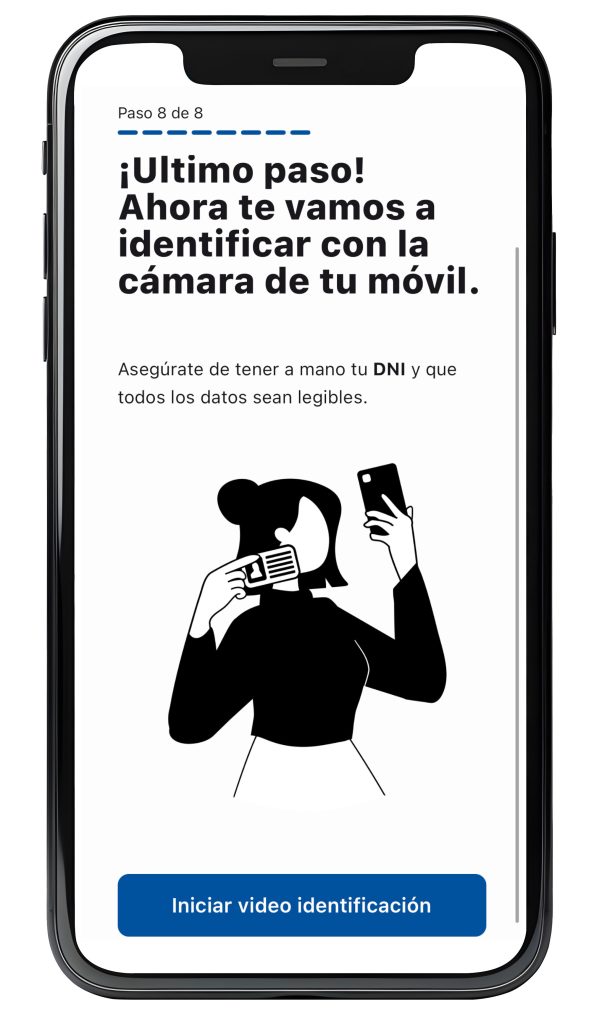
- Paso 8
En el último pasó tenemos la opción de terminar con la opción de Iniciar Video de Identificación en el cual se necesita tener el DNI a mano y se realizará la video-llamada.
Proceso en la Solicitud Presencial
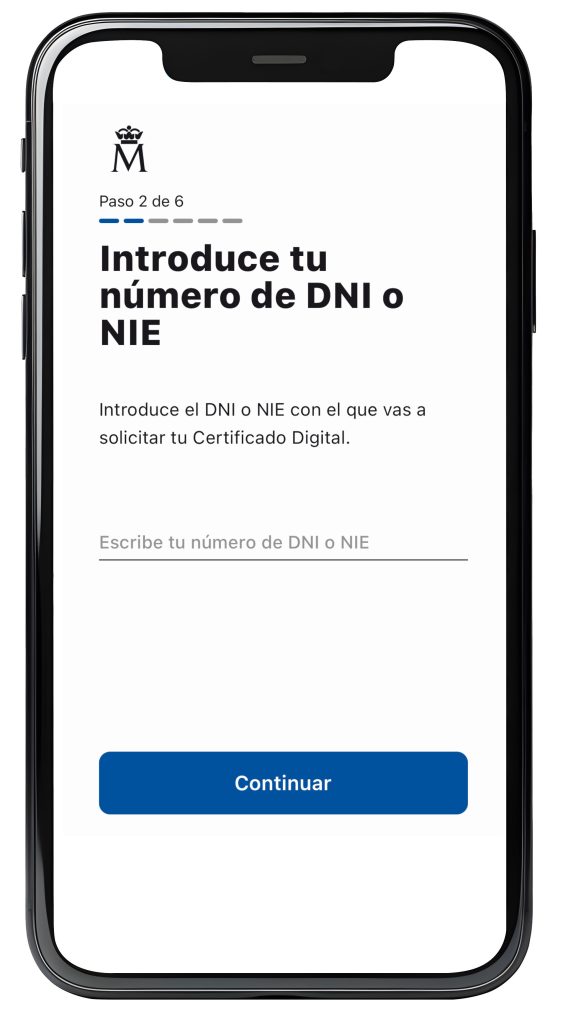
- Paso 2
Para empezar deberemos facilitar el núm del DNI.
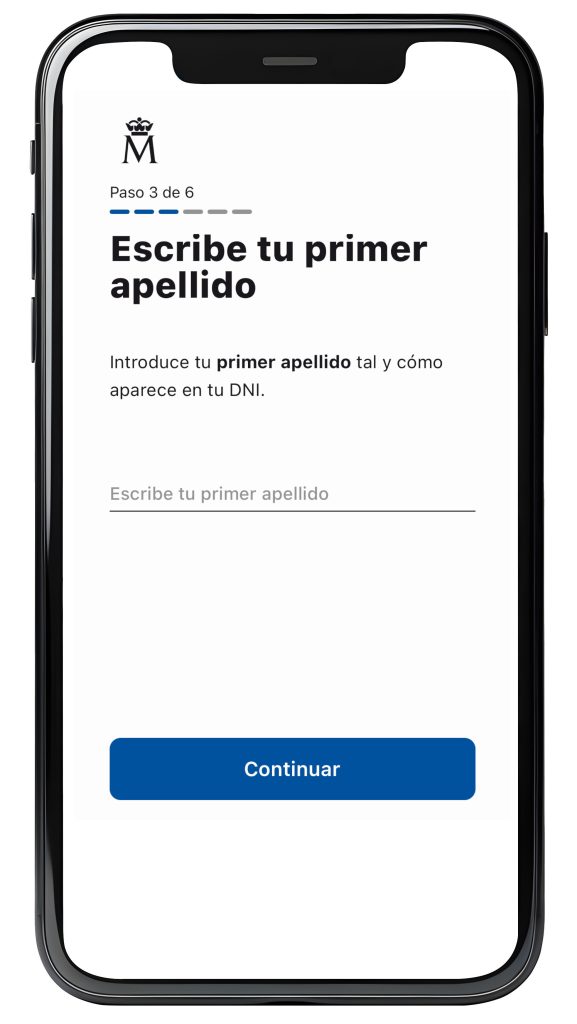
- Paso 3
En este paso pondremos nuestro primer apellido.
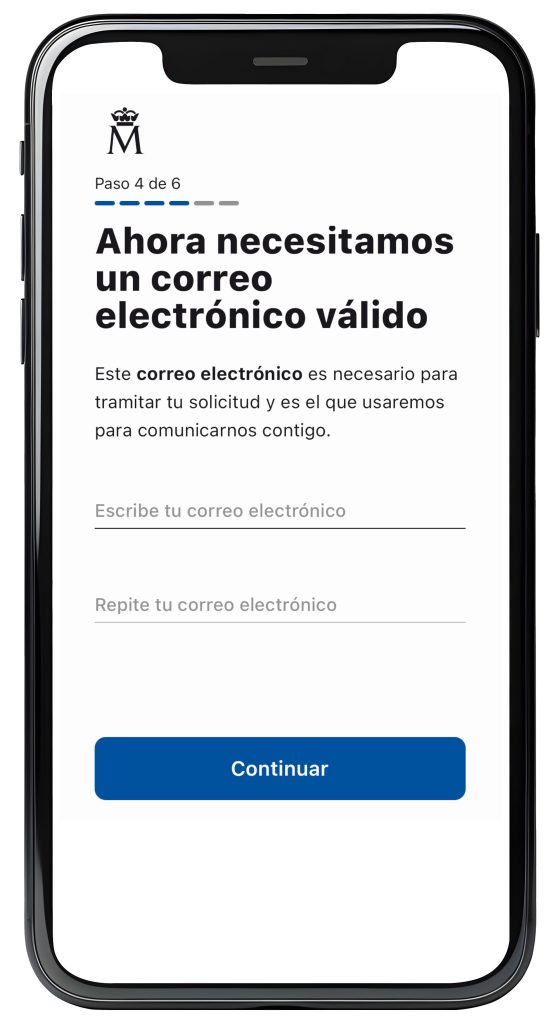
- Paso 4
En este paso escribiremos un correo electrónico.
- Paso 5
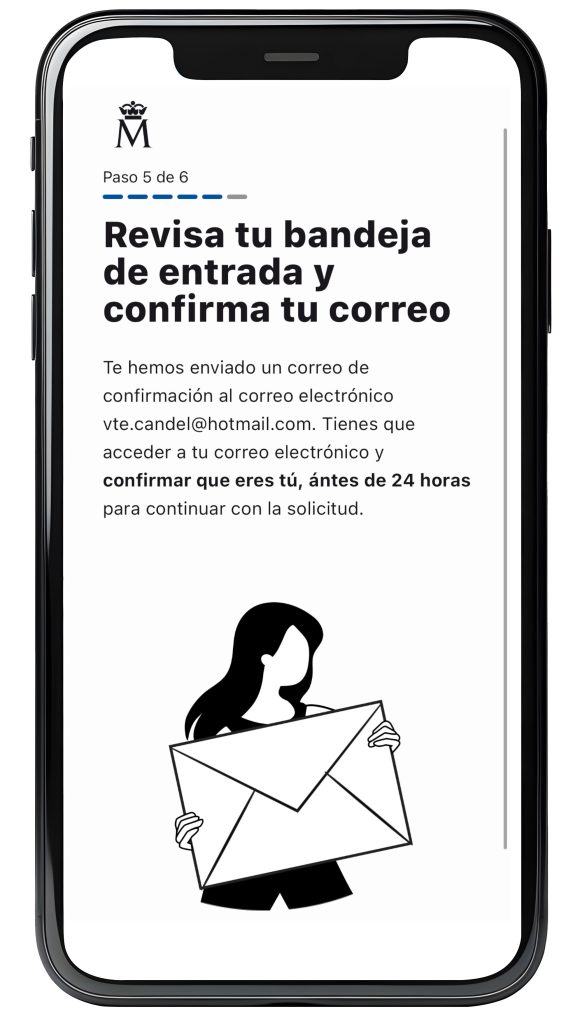
Ahora nos saldrá un mensaje para que confirmemos el e-mail en nuestro correo electrónico puesto en los campos del paso anterior.
Cuando confirmemos nos aparecerá un viñeta de Confirmación la cual sirve para continuar al siguiente paso.
- Paso 6
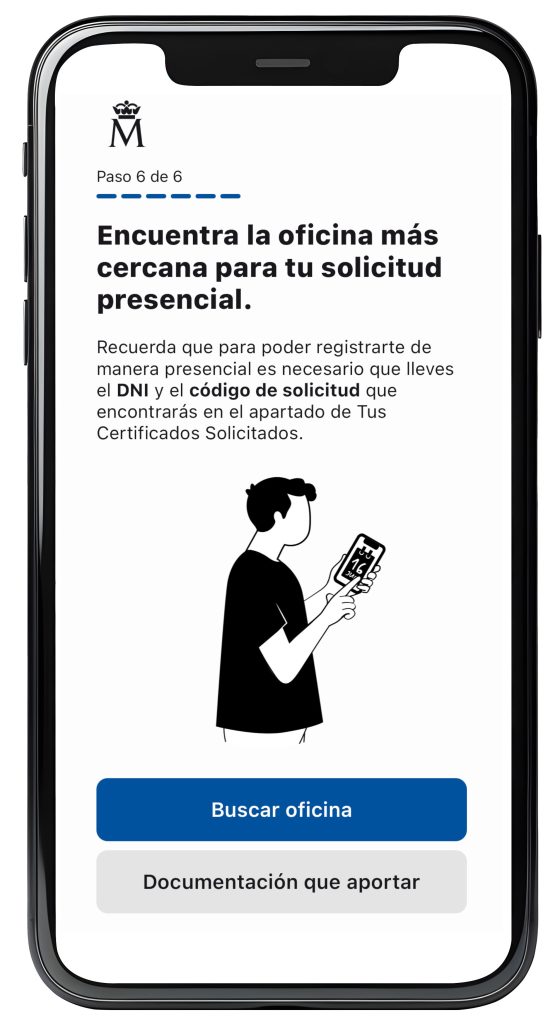
En este último paso tenemos 2 opciones.
- Buscar Oficina para solicitar cita previa en la AEAT, Seguridad Social y en otras oficinas.
- Documentación que aportar para ver los documentos necesarios para obtener el certificado electrónico.
Proceso de Lectura de DNI e
Tienes que tener el certificado DNI e sin caducar si quieres obtener el certificado digital mediante esta opción.
- Paso 2
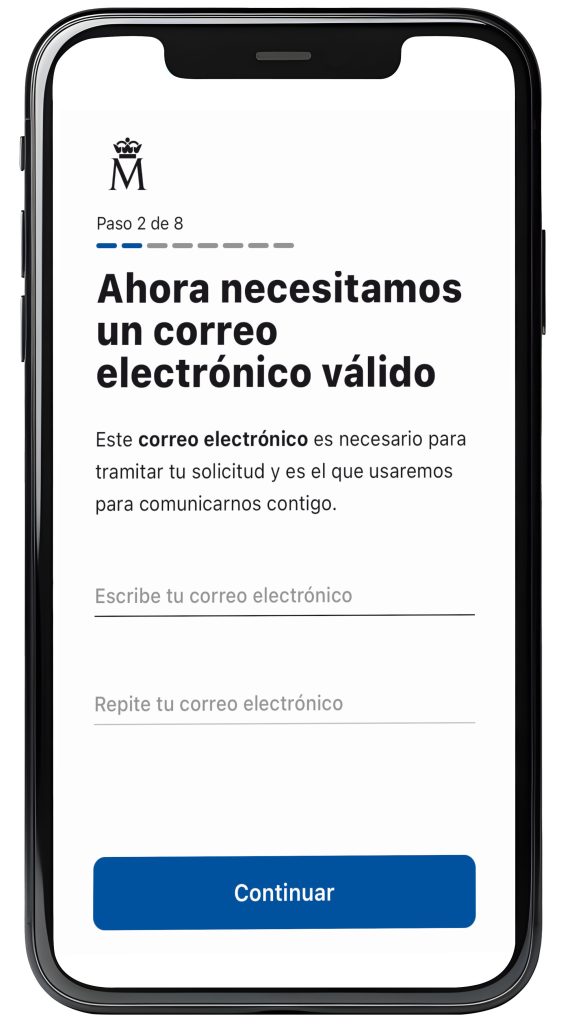
En este paso debemos poner los datos del correo electrónico.
- Paso 3
En este paso pondremos el código de verificación obtenido del correo electrónico.
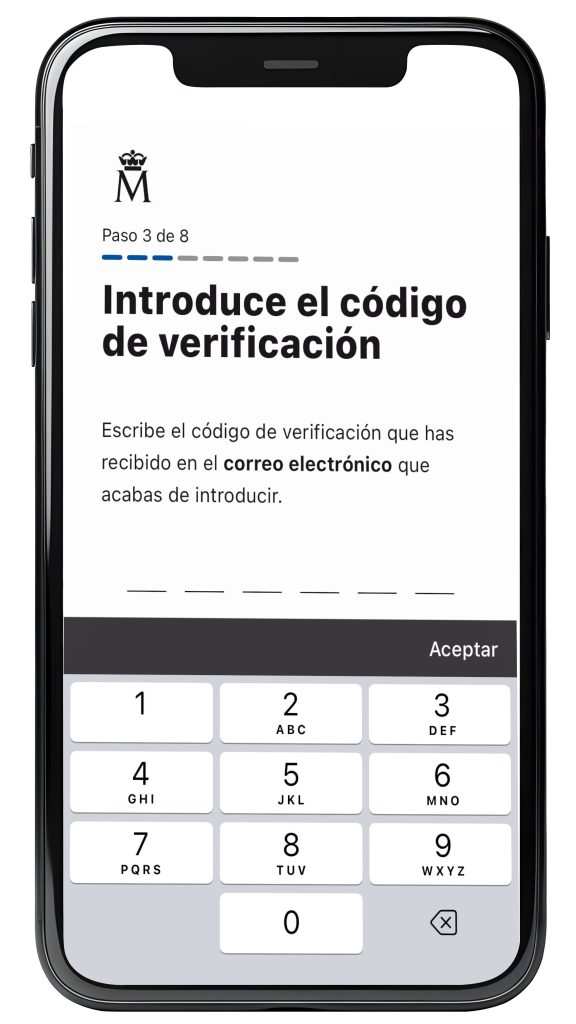
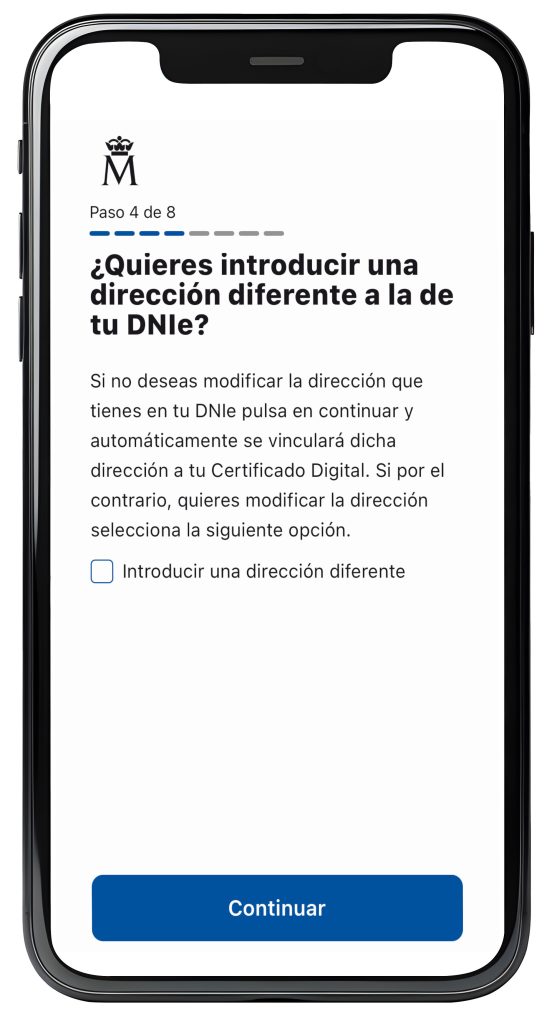
- Paso 4
En este paso observamos que tenemos la opción de Continuar al siguiente paso, aunque también opción de seleccionar la casilla de introducir una dirección diferente al que haya en el DNI.
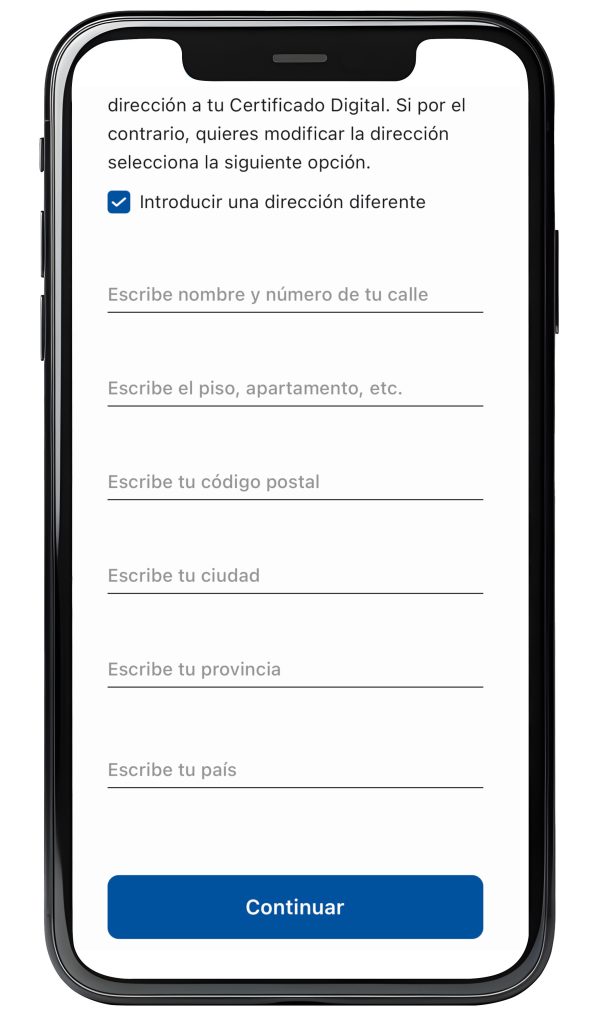
Si activamos la casilla de Introducir una dirección diferente nos pedirá estos datos:
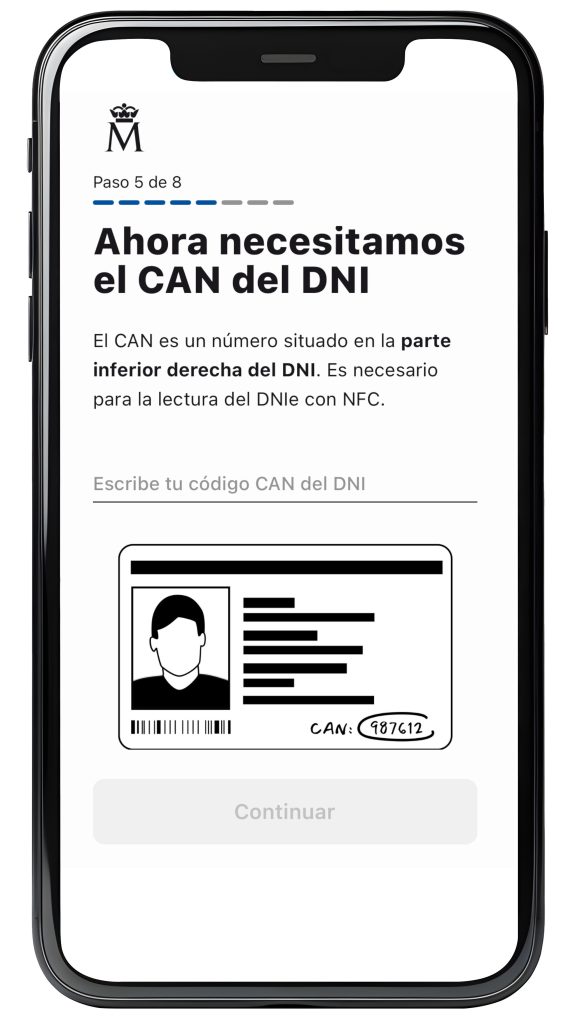
- Paso 5
En este paso pondremos el código de seguridad de un DNI e como dice en la foto.
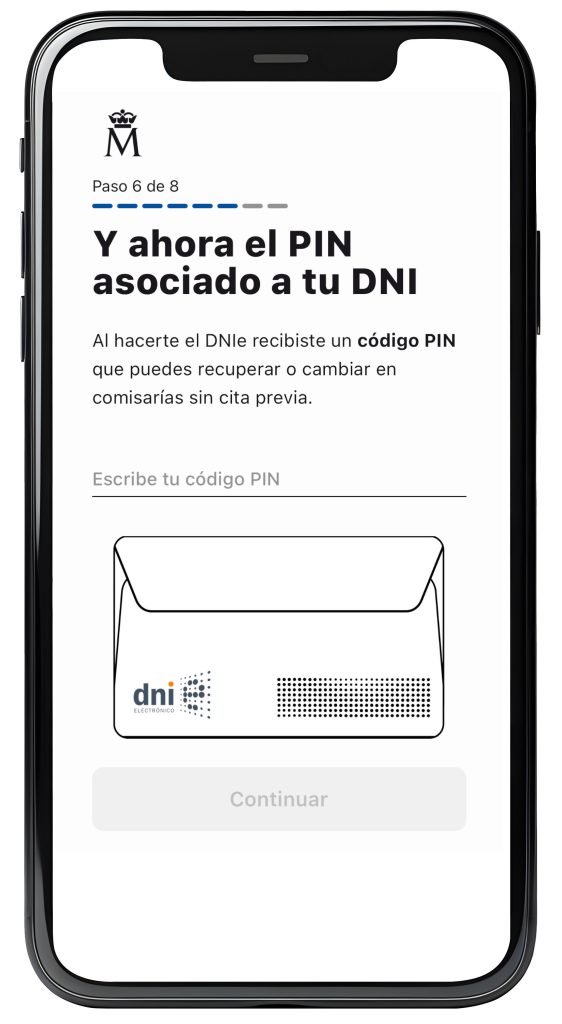
- Paso 6
En este paso deberíamos poner el PIN secreto que obtendremos en un sobre o papel precintado al tener nuestro DNI e por primera vez.
- Paso 7
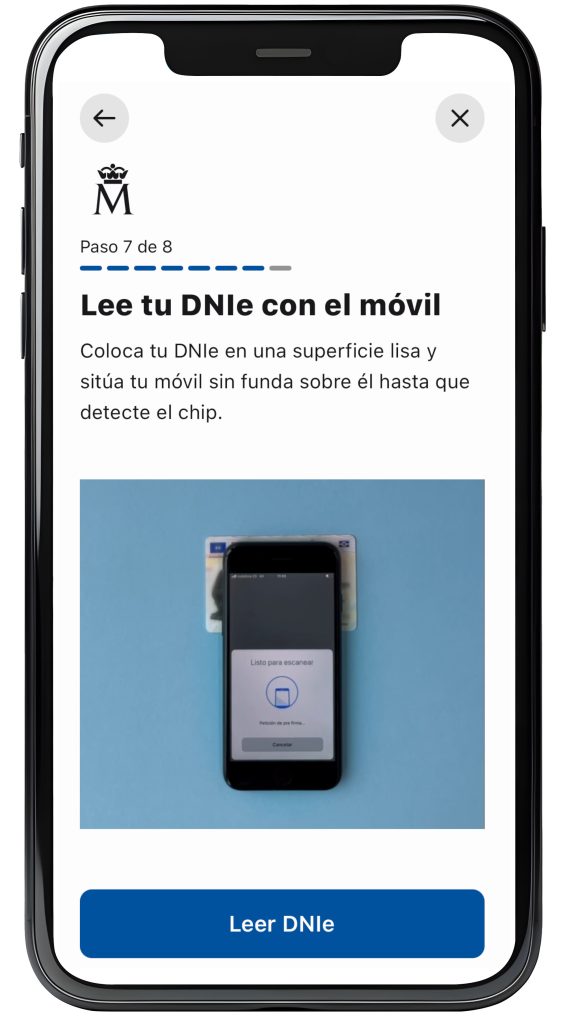
Lo siguiente es acercar el móvil para que pueda leer el chip,comprobando que te pertenece y no esté caducado o bloqueado y así poder completar el proceso.
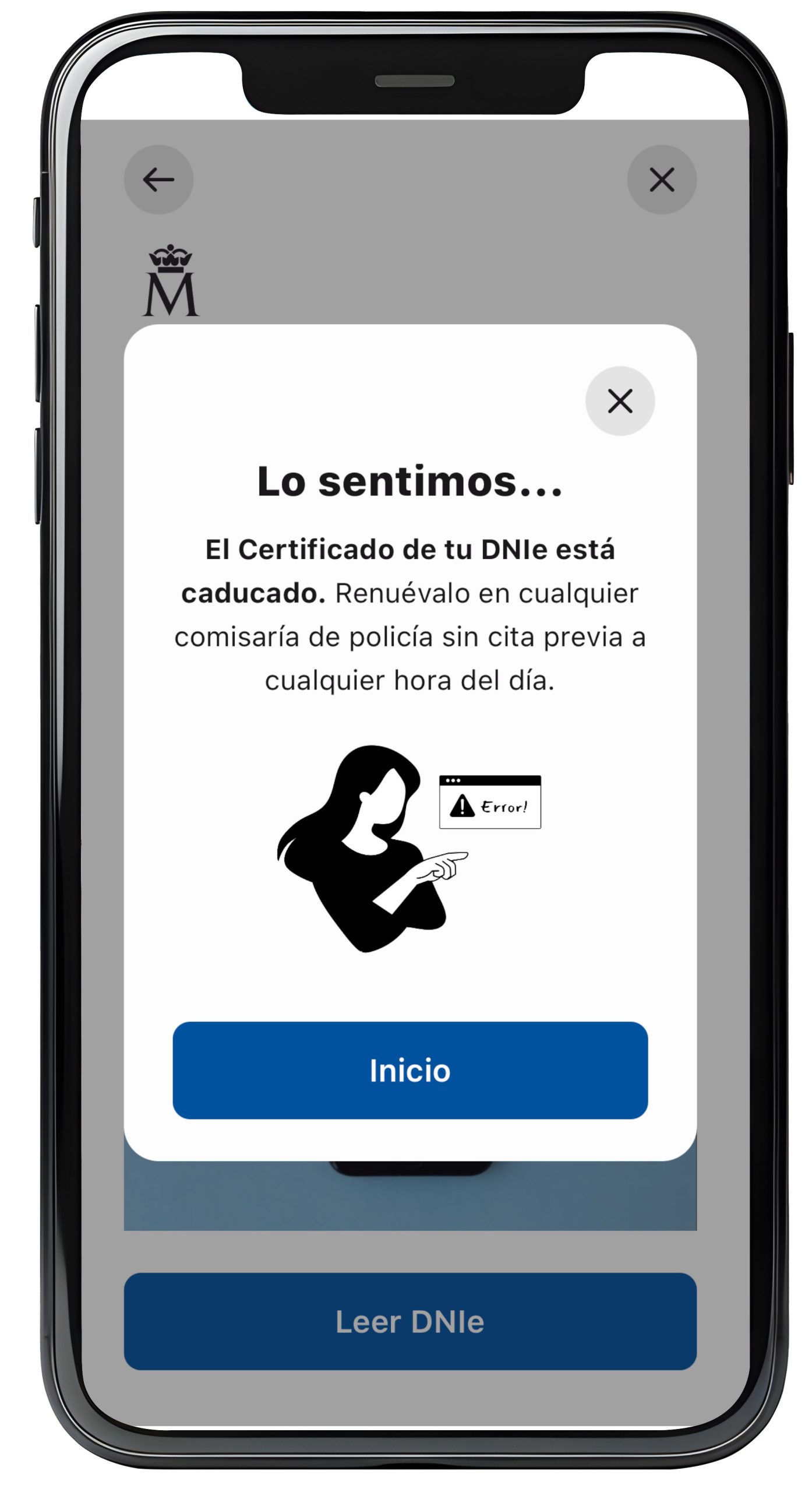
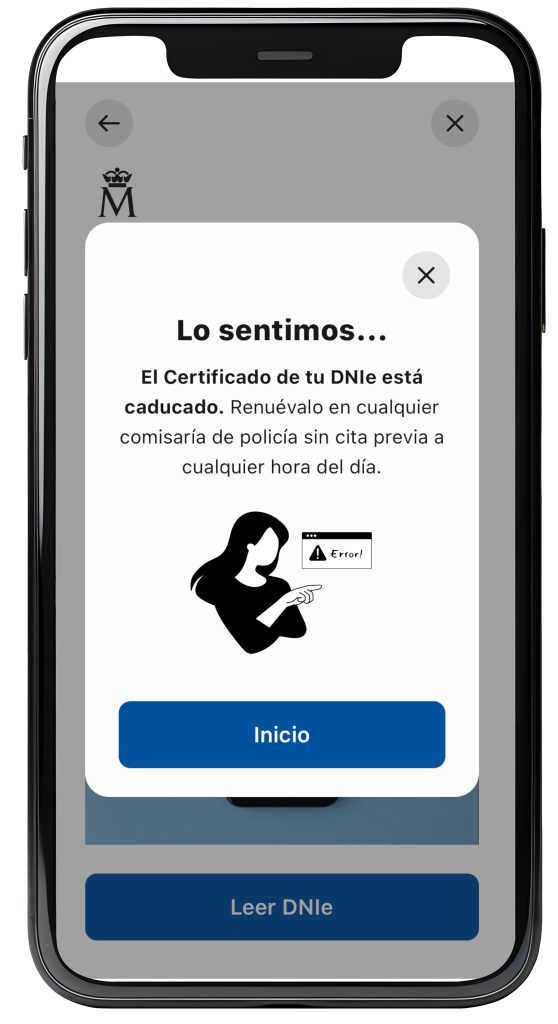
Si hay algún error
Este proceso es normal si hemos obtenido el código PIN secreto del paso 6 desde hace tiempo sin cambiar.
No continuará y saldrá el fallo en negrita para poder ver lo que ocurre y saldrá un mensaje para arreglarlo.
Lo más seguro el mensaje es ir a la comisaria de policía y actualizar la contraseña en la máquina para el DNI e.
- Paso 8
Mis Certificados Solicitados
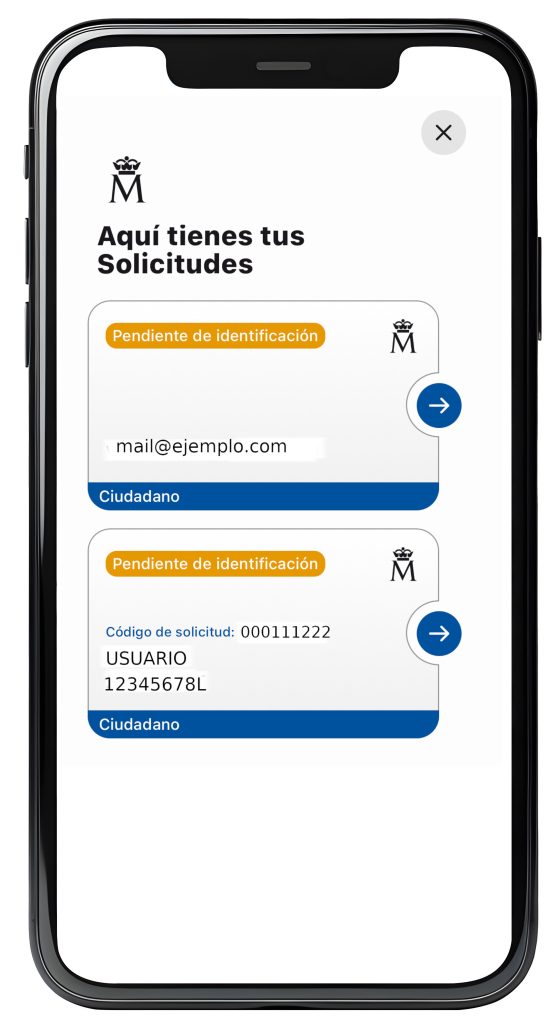
Cuando entremos en el “Mis Certificados Solicitados” podremos observar las solicitudes pendientes.
Para acceder a la solicitud habrá que darle en la flecha para continuar.
Eliminar Certificados Solicitados
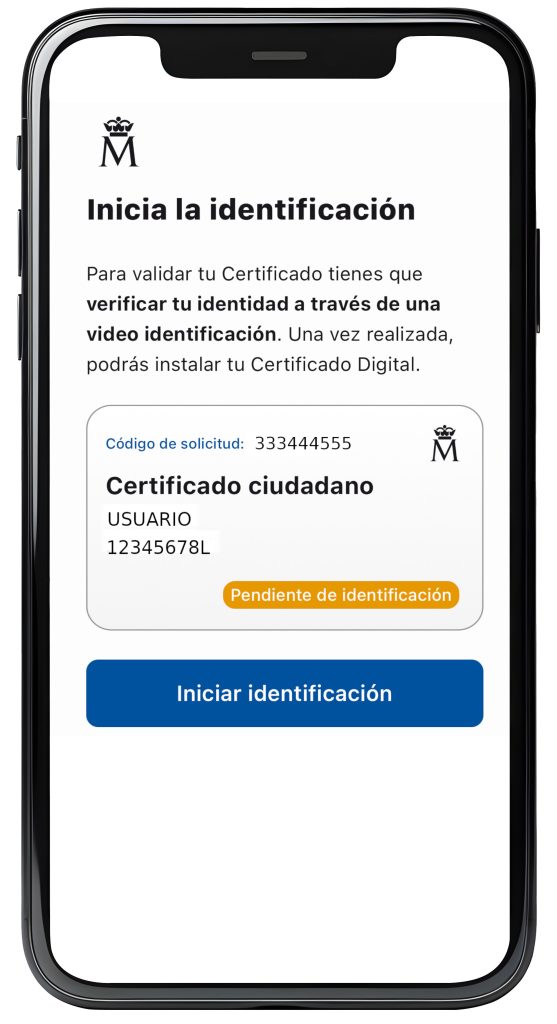
Si quisiéramos eliminar un proceso le damos a dicho proceso y observamos lo siguiente.
Remarcado en negrita habrá una explicación del proceso de certificado al cual hemos accedido y la opción de continuar de volver al formulario para terminar la solicitud.
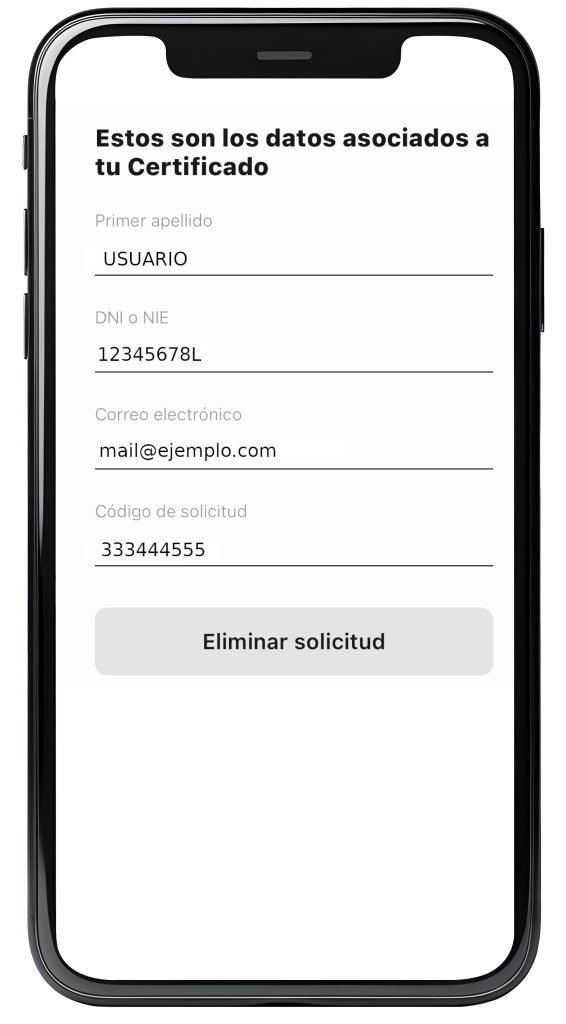
En el cual nos salen los datos puestos en el formulario y la opción de “Eliminar solicitud”.
Mis Certificados Instalados
Aquí saldrán todos nuestros certificados completados.
FIN FIN
FIN FIN